Shadowrocket の使い方
既存の情報を追加して実際のアクセスを確認するまで、5つの手順で初回接続を設定します。各手順で結果を確認してから次へ進みます。
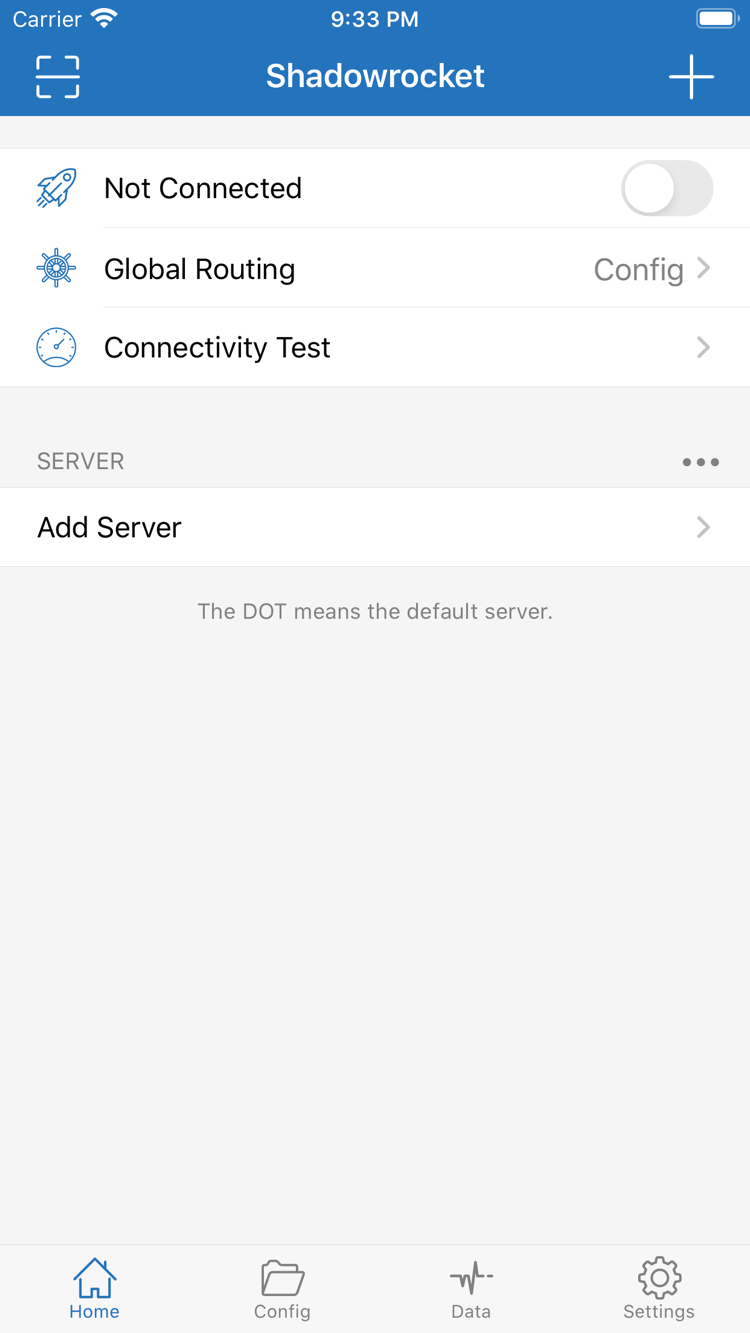
Add Server または Subscribe から追加する
Shadowrocket を開き、Home の SERVER セクションで Add Server を探します。手元の情報の種類を確認してください。サブスクリプションURLは複数のサーバーを取得するためのもの、手入力するパラメーターは個別のサーバーを追加するためのもの、QRコードは実際にどの情報が含まれているかによって用途が異なります。いずれか1つを選べばよく、初回から同じ情報を重複して追加する必要はありません。
サブスクリプションURLがある場合は、Add Server を開き、Type で Subscribe を選択します。完全なURLを URL に貼り付けて保存してください。URL末尾のクエリパラメーターを省略したり、サブスクリプションURLを個別サーバーの Host として入力したりしないでください。Home に戻り、該当するサブスクリプショングループを展開して、選択可能な項目が表示されることを確認します。保存後もグループが空の場合は、まずURL全体を確認し、次にサブスクリプションを正常に更新できるか確認してください。
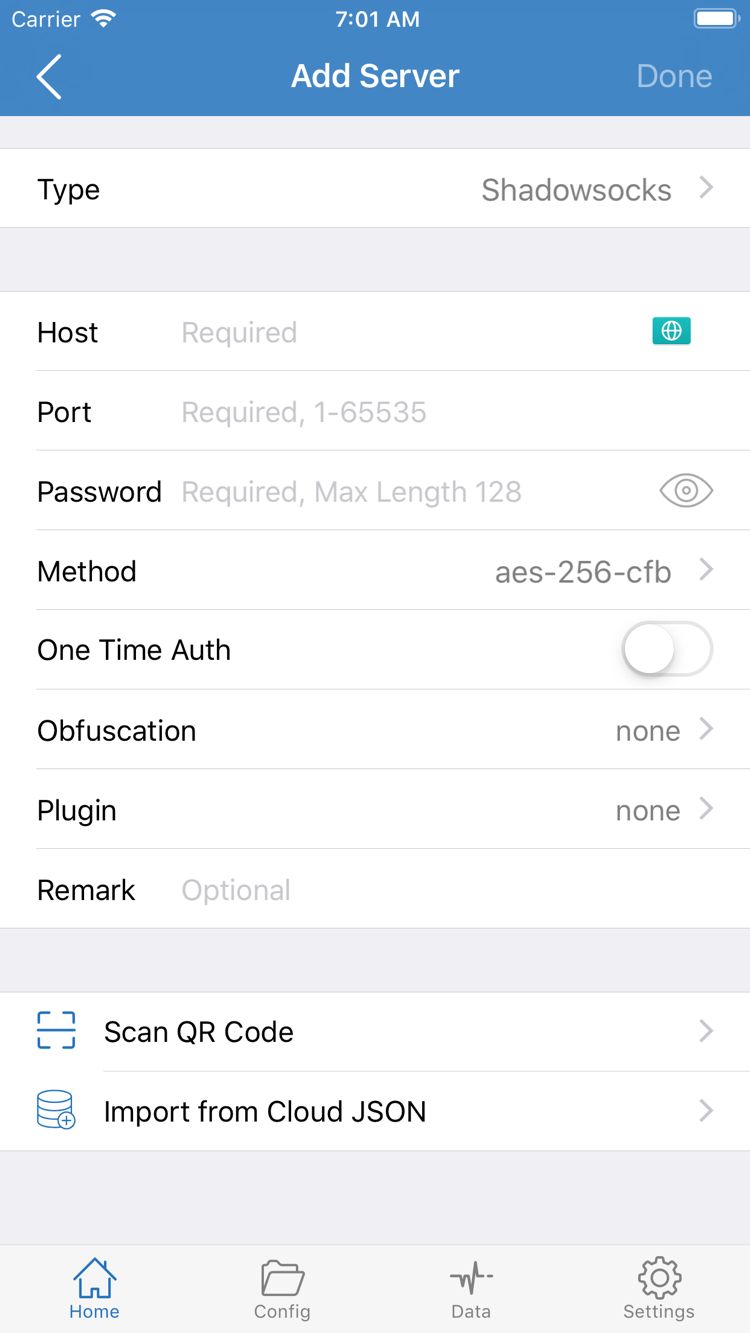
個別サーバーのパラメーターがある場合は、正しい Type を選んでから、そのプロトコルで必要な項目を入力します。スクリーンショットにある Shadowsocks の場合、Host、Port、Password、Method をそれぞれ確認します。アドレスとポートは別々に入力し、パスワードの前後に空白が入らないようにしてください。Method は手元の情報に記載された値を使います。別のプロトコルでは項目が異なる場合があるため、そのプロトコルで要求されていない項目をスクリーンショットに合わせて入力しないでください。
ご自身のQRコードを受け取った場合は、Add Server から Scan QR Code を選択します。読み取り後に追加結果を確認し、Home に戻ってください。QRコードやサブスクリプションURLには認証情報が含まれる場合があります。公開用にスクリーンショットを共有しないでください。最後に SERVER で確認するサーバーを選び、グループ名と項目名を控えます。同じ名前の項目を取り違えないようにしてください。各項目の詳細はサーバー管理マニュアルの Add Server セクションをご覧ください。
Global Routing のモードを選択する
項目を選択したら Home に戻り、Global Routing を開きます。サーバーの選択は「どの経路を使うか」を決め、ルーティングモードは「このリクエストにプロキシを使うか」を決めます。それぞれ別の設定です。リストで項目を選んでも、すべてのリクエストがその項目を経由するとは限りません。
- Config:現在の設定ファイルに基づいてリクエストを振り分けます。プロキシを使うアドレスと直接接続するアドレスがわかっている場合に適しています。対象のアドレスが前のルールに一致しない場合は、末尾の
FINALを確認し、未一致のリクエストがどのように処理されるか判断してください。 - Proxy:クライアントが処理するリクエストにプロキシ経路を使用します。初回の切り分けでは、選択したサーバーを確認するために一時的に利用できます。「サーバー自体に接続できない」のか「設定によって別の経路に送られている」のかを区別するのに役立ちます。確認後は通常使うモードに戻してください。
- Direct:リクエストをプロキシサーバー経由にせず、現在のネットワークから直接アクセスした結果を確認します。Home の接続スイッチをオフにする機能ではなく、接続の切断の代わりにはなりません。
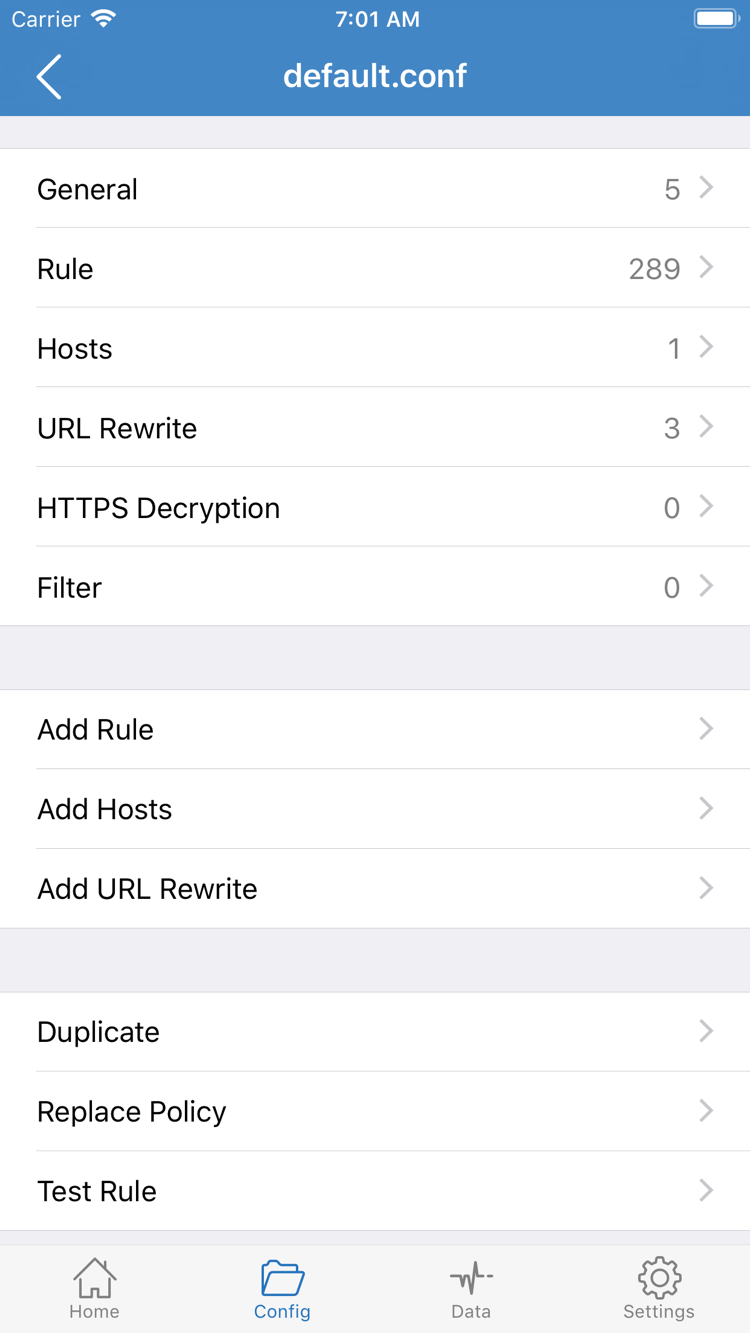
Config を選んだ場合は、Config で実際に有効なファイルを確認します。ルールを確認するには、そのファイルの Rule を開きます。スクリーンショットは設定ファイルの編集画面であり、Global Routing の選択メニューではありません。ファイル名だけでルールの動作を判断せず、初回接続のために URL Rewrite や HTTPS Decryption を変更する必要もありません。
たとえば、あるドメインのサフィックスが Rule で PROXY に指定されている場合は、そのサフィックスに該当することがわかっているページで確認できます。まずサーバーの転送を確認したい場合は、Proxy を使います。接続できたら Config に戻り、ルールによる振り分けを確認してください。テストするモードを決めたら、Home に戻り、表示が更新されていることを確認します。
Home の接続スイッチをオンにする
Home で次の2点を確認します。SERVER で選択した項目が変わっていないこと、Global Routing に先ほど選択したモードが表示されていること。その後、上部にある Not Connected の横のスイッチをオンにします。初回はシステムからVPN構成の追加を求められることがあります。ダイアログが Shadowrocket からの要求であることを確認して、システムの案内に従ってください。デバイスの認証が必要な場合は、システム画面で完了します。
Home に戻り、スイッチがオンになるまで待ちます。オンにした直後にオフへ戻る場合は、権限の確認やエラーメッセージが表示されていないか確認してください。連続してスイッチを押さないでください。システムの確認を以前にキャンセルした場合は、再度オンにした際に同じ要求が表示されるか確認します。組織が管理するデバイスでVPN構成が制限されている場合は、管理上の要件を確認してください。試行錯誤のために既存の構成を削除しないでください。
デバイスで別のVPN構成も使用中の場合は、テスト前に現在の接続を占有していないか確認します。ご自身で管理でき、一時的に切断しても問題のない接続だけを調整してください。ログインが必要なWi-Fiに接続した直後は、Shadowrocket をオフにしてネットワークへのログインを完了してから、Home に戻って接続をオンにします。これにより、ネットワーク自体がまだ利用可能でない状態を、サーバーの問題と誤認しにくくなります。
スイッチがオンの状態なら、クライアントの接続は開始されています。ただし、ブラウザーで対象ページにアクセスできることや、リクエストが必ずプロキシを経由することを示すものではありません。たとえば Config では対象が DIRECT に振り分けられる場合があります。この手順ではスイッチの状態だけを確認し、選択したサーバーとルーティングモードは変えずに、次の手順で同じ条件のリクエストを確認します。
Connectivity Test と実際のアクセスで確認する
現在のネットワーク、サーバー、ルーティングモードを変えずに、Home で Connectivity Test をタップします。ここで確認できるのは「現在のテスト方法で項目の応答を確認できるか」です。遅延時間が表示されれば、そのテストには応答があります。ただし、すべてのドメインを名前解決できることや、対象アプリのリクエストがプロキシを経由することを示すものではありません。タイムアウトした場合は、まずどの項目をテストしたか確認し、別の記録の結果で代用しないでください。
次にブラウザーを開き、アクセスできるとわかっているページを表示します。Config を確認する場合は、直接接続されるはずのページも比較対象として選びます。すでに開いているタブだけを確認せず、ページを再読み込みするか新しいリクエストを送ってください。ページが表示されていても、キャッシュされた内容の場合があります。テストのために見知らぬサイトを開いたり、接続確認のためにアカウント情報を送信したりする必要はありません。
Shadowrocket に戻り、アクセスした時刻と対象ドメインをもとに新しい記録を探します。現在の画面に処理ポリシーが表示されている場合は、PROXY と DIRECT のどちらかを確認します。ページが開き、ポリシーも想定どおりであれば、今回のルーティング設定が目的どおりに動作していると確認できます。デバイスから特定のページにアクセスできることだけを確認する場合、通信量の変化を追加の合格条件にする必要はありません。
2つのモードを比較するときは、同じサーバーとテストページを使い、Global Routing だけを変更します。Proxy では正常で Config では失敗する場合は、まず Rule を確認します。どちらのモードでも失敗する場合は、サーバーパラメーター、デバイスのネットワーク、対象ページの状態を確認してください。問題を再現できる場合は、どの手順で失敗したかを記録し、次のセクションに沿って調べます。
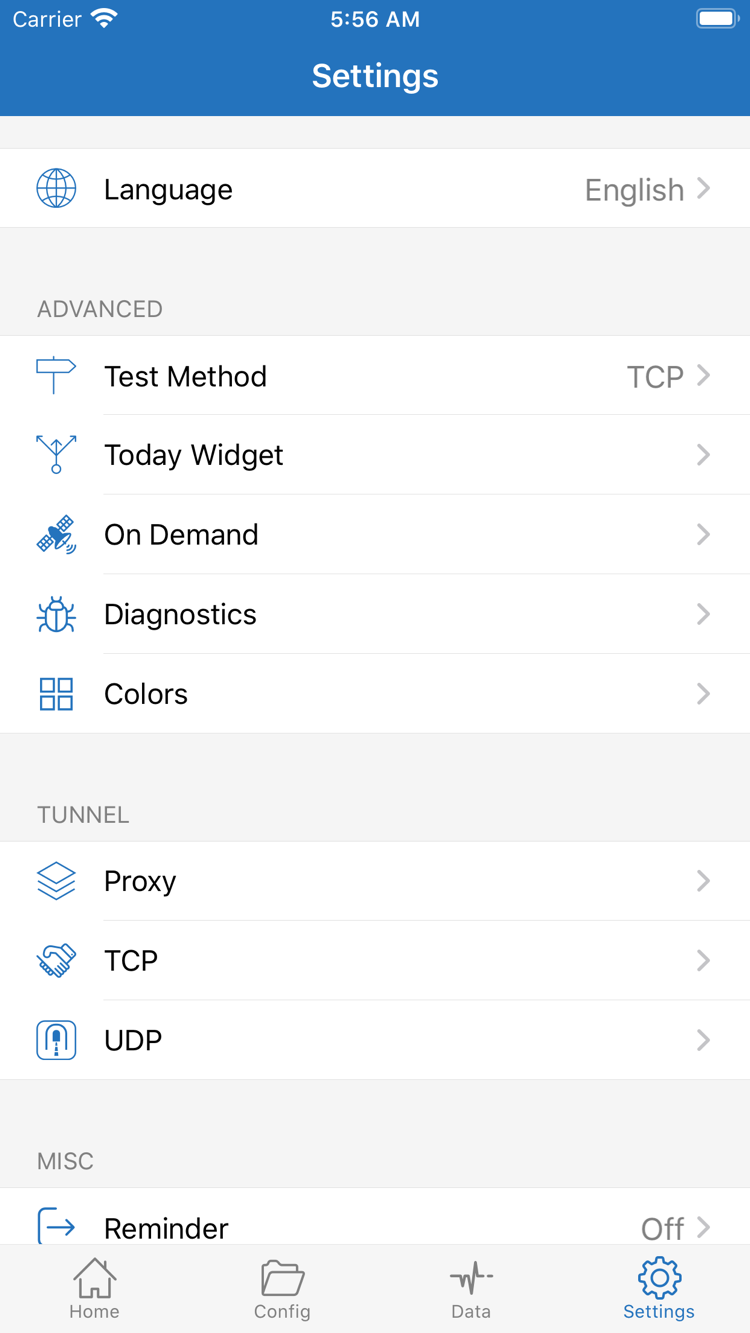
Settings、Diagnostics、Data で原因を調べる
まず、最初に異常が発生した手順を特定します。項目が表示されない場合は、追加手順に戻り、URLが完全か、Type が正しいか、サブスクリプショングループが正常に読み込まれるか確認します。ルーティングを切り替えても追加の失敗は解決しません。項目が表示されてもスイッチがオンの状態を保てない場合は、システムの確認画面とデバイスの権限を確認します。この段階ではルールを変更しても接続は開始されません。
スイッチはオンのままで、Connectivity Test の結果だけに問題がある場合は、Settings で Test Method を確認します。テスト方法が異なる結果は直接比較しないでください。再テストでは同じ方法を使います。一部のページだけが開けない場合は、Settings の Diagnostics を開き、アクセス記録と合わせて名前解決の失敗か、名前解決後の接続失敗かを切り分けます。前者はDNS、後者は Global Routing、一致したルール、サーバーパラメーターの順に確認します。名前解決の詳しい症状はDNS 名前解決エラーの対処方法をご覧ください。
Data では通信量を確認できます。テスト前後の値を比較できますが、デバイスのバックグラウンド通信によっても通信量が増えることがあります。カウンターの増加だけでは、特定のページが PROXY を通った証拠にはなりません。個別のリクエストを調べるときは、時刻、ドメイン、ポリシーを優先して確認してください。Wi-Fiの切り替え後や画面ロック後に状態が想定と異なる場合は、Settings で On Demand がデバイスの自動接続動作に影響していないか確認します。個々のドメインがどのルールに一致するかは決定しません。
1回の確認で変更するのは1項目だけにして、同じページで再テストしてください。効果がなければ、その項目を元に戻してから次を確認し、複数の変更が重ならないようにします。問題を記録する際は、接続状態、ルーティングモード、個人情報を伏せたエラー文だけを残してください。サブスクリプションURL、パスワード、QRコード、接続記録全体は含めないでください。複数のサブスクリプションの整理、項目の更新、サーバー情報のバックアップについてはサーバー管理マニュアルをご覧ください。